wir würden gerne über einen Import an einer größeren Menge von Varianten einen neuen Tag setzen.
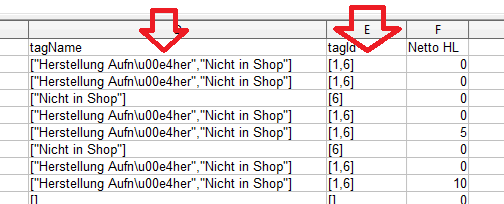
Also habe ich mir dazu einen Katalog angelegt. Der zeigt aber merkwürdigerweise an zwei Spalten , und das hatte ich noch nie, eine eckige Klammer um de eigentlichen Werte herum.
falls immer noch Klammern kommen, versuch einfach es mal durch die KI zu lösen. Den Export in Gemini oder ChatGPT einfügen und sagen, dass er die Klammern entfernen soll. Das ist in den meisten Fällen sehr bequem.
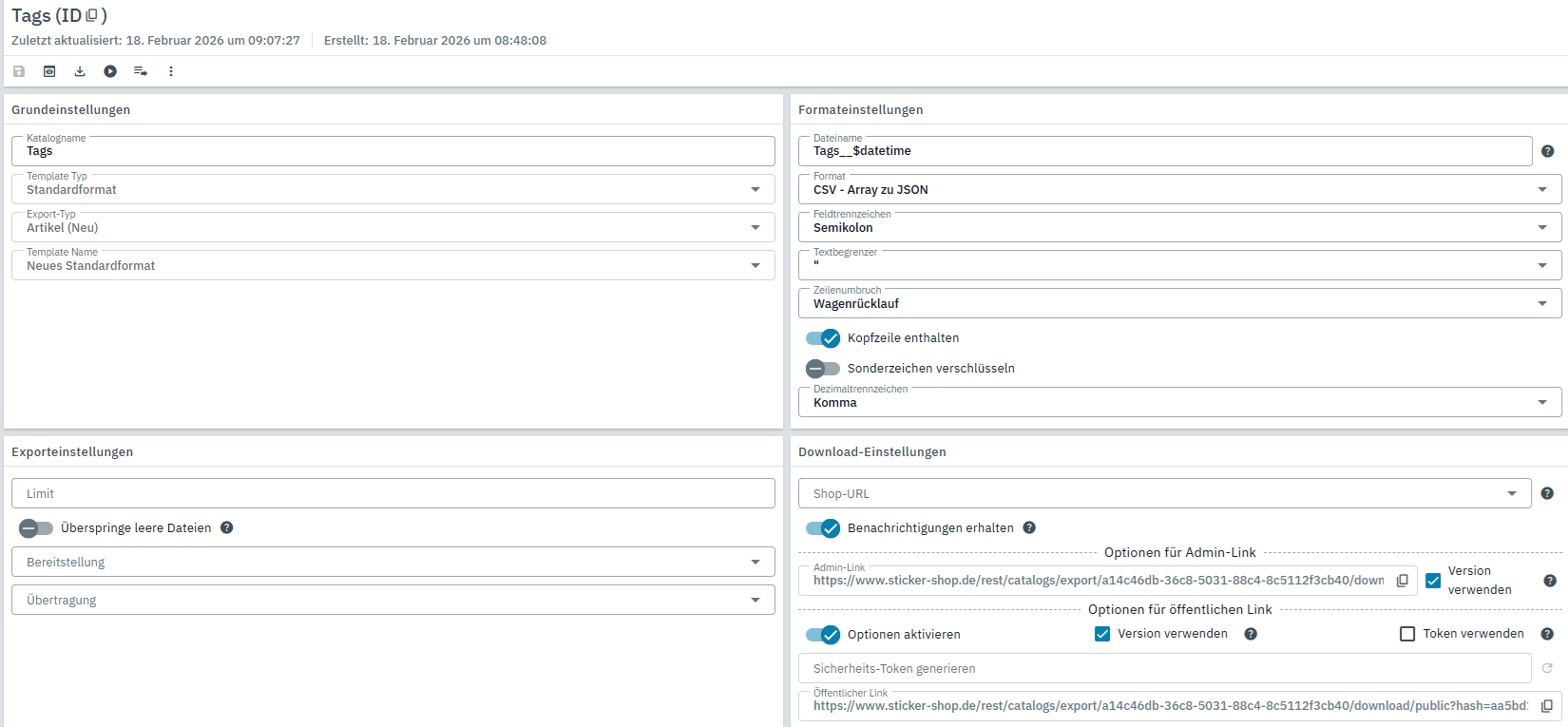
okay, dann muss es wohl doch auf dem Array zu JSON stehen bleiben.
Was hast du denn anschließend damit vor?
Dann würde ich es die @Andre.hahn beschrieben hat ersetzen lassen. Ich selber würde vermutlich einfach in Excel öffnen, die Spalte Markieren und und die Klammern ersetzen lassen
das hat Plenty leider etwas schlecht gelöst. Sofern du einzelne Tags exportieren willst klappt das ganze mit CSV, mehrere Tags lassen sich sauber nur als JSON exportieren. Array zu JSON konvertiert dir das ganze zwar in eine CSV Format aber du erhältst die eckigen Klammern + Umlaute werden anders dargestellt. Die eckigen Klammern kommen so von Plenty (Würdest du auch erhalten wenn du z.B. Mehrfachauswahlen exportieren möchtest).
Lange Rede kurzer Sinn: Wenn du JSONs verarbeiten und selbst in ein CSV Format verarbeiten kannst nutze diese, wenn nicht dann ist es am einfachsten tatsächlich den elastischen Export zu nutzen oder Array zu JSON zu verwenden und die betroffenen Werte zu ersetzen/zu entfernen. Alternativ kannst du dir auch wenn du nur bestimmte Tags brauchst diese einzeln exportieren mit dem Format CSV. Das würde funktionieren.





 +49 (0) 2974 77 999 99

